레이블이 go인 게시물을 표시합니다. 모든 게시물 표시

2012년 12월 5일 수요일

[Editor] 새로 접한 Sublime Text 2.

후배를 통해 새로운 에디터를 접해보았다. 이름은 Sublime Text 2.

Sublime Text의 홈은 여기이다.

처음 화면에서 Sublime Text 2의 사용에 대한 설명이 나온다.

현재 버전은 2.0.1 (Release Date : 2012년 7월 14일)이고, 아직까지는 Time limit이 없는 버전이다.

Sublime Text 2 may be downloaded and evaluated for free, however a license must be purchased for continued use. There is currently no enforced time limit for the evaluation.


지원 OS는 아래 처럼 되어 있다.


아직 소스나 문서를 보는 용도로만 쓰고 있는데, 기능이 무척 많은 것으로 보인다.

예전에 보았던, Textpad 에디터가 생각이 나기도 한다.


아래 참조 사이트에선 자세한 소개 내용이 있어, Sublime Text를 사용하는데 많은 도움이 될 것 같다.

참조 사이트
1. Programmer이고 싶다. -  http://juhoi.tistory.com/51
2. 젠코딩과의 설명 : http://blog.naver.com/PostView.nhn?blogId=iyakiggun&logNo=100157953461
3. Sublime Text 2를 좀 더 알려 주는 튜토리얼 코스 : https://tutsplus.com/course/improve-workflow-in-sublime-text-2/


[2013년 2월 26일] 추가 내용
* Sublime Text 2에선 한글이 기본적으로 지원이 안되는 듯 하다.
* 한글이 깨져 보이는데, 이를 제대로 보이게 하려면, 아래 방법을 쓰면 된다.

1. Preferences -> Settings - User 선택
2. 처음에는 아래 {} 안에 아무 내용도 없는데, 아래처럼 추가해주면 된다.
// Settings in here override those in "Default/Preferences.sublime-settings", and
// are overridden in turn by file type specific settings.
{
"font_face": "Malgun Gothic"
}

참조사이트
http://blog.naver.com/PostView.nhn?blogId=chedog&logNo=120154554782

<끝>

2012년 9월 11일 화요일

go 언어 : gotour 해보자.

1. A Tour of Go 의 시작
 * 아래 사이트에 보면 A Tour of Go 항목이 있다. 하나씩 직접 해본 뒤에 정리를 해보자.
 * http://golang.org/doc/
  - http://tour.golang.org/#1 : Hello, World를 출력하는 소스.
 * 소스

이건 뭐... 맨날 하나씩 하자고 하고도.. 정리가 잘 안되는 듯...

2012년 8월 20일 월요일

go 언어 개발환경(2) : syntax file - go.vim

go 언어의 개발 환경을 구성해보자.

<2번째> : go 언어를 위한 vim 에디터의 syntax file 설정

1. go 개발 환경에서 editor는 vim을 주로 이용한다(다른 editor를 사용해도 문제는 없다).
Linux에서는 vim을 설치하면 될 것이고, Windows 환경에서는 gvim(gvim73_46.exe)을 설치한다.
아래 경로에서 go.vim 파일을 받아서, 각 개발환경에서 필요한 경로에 파일을 복사를 하고, vimrc 파일에서 경로를 설정하자.
go.vim 파일 경로 : http://www.vim.org/scripts/script.php?script_id=2854

2. 개발 환경에 따른 설정.
 1) Linux 환경
   * $GOROOT\.vim\go.vim 을 복사한다.
   * etc\vim\vimrc 파일을 열어, 맨 밑에 아래와 같이 입력한다.
       if filereadable ("$GOROOT\.vim\go.vim")
           source $GOROOT\.vim\go.vim
      endif

 2) Windows 환경
  * gvim73_46.exe 파일(Vim의 Windows용)을 다운로드 받아서 설치한다.
   i. 다운로드 페이지 : http://www.vim.org/download.php
  * Vim 이 설치된 폴더에 go.vim 파일을 복사한다.
   i. C:\Program Files (x86)\Vim <- 여기에 복사
  * vim이 설치된 폴더에 보면 _vimrc 파일이 있다. _vimrc 파일을 열어 아래와 같이 입력한다.
   i. 아래 부분의 colorscheme은 원하는 색상으로 하면 될 듯...

2번에 걸쳐 go 언어 개발환경을 꾸며 보았다. 다음엔 뭘 할까?

3. 추가 환경 설정
 1) 한글 주석 깨짐 현상을 피하는 방법
  * C:\Program Files (x86)\Vim\vim73\mswin.vim 파일에 아래와 같이 추가를 하자.
      set encoding=cp949
      set fileencodings=utf-8,cp949
  * 이렇게 써주니, 주석으로 한글을 쓰고, 보는데에 문제가 없어보인다.
 2) 참조 사이트
  * KLDP : 윈도우용 GVIM에서 UTF-8문제.. http://kldp.org/node/85494 


<EOF>

go 언어 개발환경(1) : 기본 설정

go 언어의 개발 환경을 구성해보자.

<1번째> : go 개발환경 설정.
  • go 개발 환경 구성
이 페이지에서는 go 개발 환경 구성을 적어보도록 하자. Linux와 Windows에 대해서 작성해보자.

1. 관련 사이트
 1) 공식 사이트 : http://golang.org/
 2) 한국 모임
  * go 개발언어 관련 자료를 한국어로 번역하는 프로젝트 : http://code.google.com/p/golang-korea/

2. Getting Started
 위의 관련 사이트의 내용을 보고, 하나씩 따라하면서 정리를 해보자. 대부분 위의 사이트의 내용들이 될 것이다.

 1) 소개
  * Go는 BSD형태 라이센스인 오픈 소스 프로젝트이다.
  * Go를 컴파일하는 방법은 2가지가 있다.
   - gc Go 컴파일러
    i. 2개의 컴파일러 모두 잘 동작하지만, gc 컴파일러가 좀더 완성도가 높다.
    i. gc 컴파일러의 설치에 대한 더 많은 정보는 Installing Go from Source를 보자.
   - gccgo 컴파일러 : GNU C Compiler(GCC)를 이용함.
    i. gccgo 컴파일러의 설치에 대한 더 많은 정보는 Setting up and using gccgo를 보자.

 2) Go Tool-chain : C관련
  * Go 툴체인은 C로 작성이 되어있다. 아래와 같은 프로그램이 필요하다.
   - GCC
   - 표준 C 라이브러리
   - GNU make (3.81 버전 이후)
   - awk(오크) : Wikipedia(한글 , 영문)
   - 텍스트 에디터 ed : Wikipedia(영문)
    i. 텍스트 에디터는 여러 가지 취향에 맞게 사용하면 될 듯 함.
  * [Linux] 우분투/데비안에서 install하기
   - sudo apt-get install bison ed gawk gcc libc6-dev mak
   - 64bit 시스템에서 32bit 바이너리를 빌드하려면, libc6-dev-i386 패키지를 설치해야한다.
  * [Windows] 에 install하기
   - Windows에서 gcc 컴파일을 하기 위해 필요한 도구는 MinGW이다.
   - 다운로드는 여기서 MinGW를 받자.

 3) Go 소스 다운로드 및 설치
  * Go 소스를 가져오는 방법은 2가지가 있다. 하나는 다운로드 페이지에서 각 OS에 맞게 소스 및 installer를 다운 받아서 설치를 하면 된다. 다른 하나는 go 소스의 저장소에서 소스를 가져와서 빌드를 하면 되겠다.
  * 다운로드 페이지에서 가져오기
   - 다운로드 페이지에 보면 각 OS(Mac OS X, FreeBSD, Linux, Windows - 32bit/64bit)에 맞는 압축 파일 및 installer가 있다.
   - 각 환경에 맞게 다운로드 하여 원하는 폴더에 복사하여 사용하면 된다.
  * Mercurial 저장소에서 가져오기
   - Mercurial 로 소스를 가져오기 위해선 먼저 Mercurial을 설치하자.
    [Linux]
     i. apt-get install python-setuptools python-dev build-essential
     i. sudo easy_install mercurial (hg --version으로 확인해보니, 2.1.1 버전이네)
    [Windows]
     i. tortoiseHg 를 찾아서 설치한다. tortoiseSVN과 사용법이 비슷하여 좀 더 익숙하다.
     i. 다운로드 페이지 : http://tortoisehg.bitbucket.org/
   - Mercurial 로 소스 가져오는 명령어
    [Linux]
     i. hg clone -u release https://go.googlecode.com/hg/ go : 릴리즈 버전을 go 폴더에 가져온다.
     i. 릴리즈 버전이 아닌 소스를 받을 땐, release 단어를 빼면 된다.
    [Windows]
     i. tortoiseHg의 clone 기능을 이용하여 가져온다.Context Menu에 clone 메뉴가 있다.
     
 4) Go 설치 및 빌드
  * 샘플 소스 빌드하기
   - 소스를 받아서, src 폴더로 들어간다.
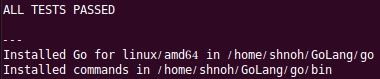
    i. [Linux]의 경우 all.bash파일을 실행하고, [Windows]의 경우 all.bat 파일을 실행하면 된다.
   - 빌드가 잘 된 경우에는 아래 화면 같이 나온다.

 5) 환경 변수 설정하기
  [Linux]
   * $HOME/.bashrc 파일에 다음처럼 추가하자.
  [Windows]
   * 환경 변수에 path에 C:\go\bin 폴더까지 설정하자. 또한, gcc 빌드를 위해 아까 설치한 MinGW의 bin 폴더도 환경 변수에 추가(C:\MinGW\bin)한다.

 6) 참고 사이트
  - GNU Operating System : http://www.gnu.org/
  - MinGW 사이트 : http://www.mingw.org/